
前言
此篇文章为学习bilibli《黑马程序员新版linux零基础快速入门到精通》视频的笔记。
1. linux命令基础格式
无论是什么命令,用于什么用途,在Linux中,命令有其通用的格式:
command [-options] [parameter]
command: 命令本身-option:[可选,非必填]命令的一些选项,可以通过选项控制命令的行为细节。parameter:[可选,非必填]命令的参数,多用于命令的指向目标等。
示例1:
ls -l /home/testls是命令本身,-l是选项,/home/test是参数:意思是以列表的形式,显示/home/test目录内的内容。
示例2:
cp -r test1 test2cp是命令本身,-r是选项,test1和test2是参数:意思是复制文件夹test1成为test2。
2.目录切换相关命令
2-1. ls命令
ls命令的作用是列出目录下的内容
语法:
ls [-a -l -h] [path]-a-l-h是可选的选项。path是可选的参数。
当不使用选项和参数,直接使用ls命令本体,表示:以平铺的形式,列出当前工作目录下的内容。

2-1-1. ls命令的 -a选项
-a选项,表示:all的意思,即列出全部文件(包括隐藏的文件、文件夹)。

可以看到,ls -a 对比ls列出的内容更多了。
- 图中以
.开头的,表示是Linux系统的隐藏文件/文件夹(只要以.开头,就能自动隐藏)。 - 只有通过
-a选项,才能看到这些隐藏的文件/文件夹。
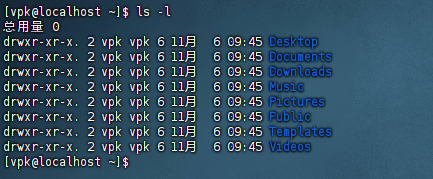
2-1-2. ls命令的 -l选项
-l选项,表示:以列表(竖向排列)的形式展示内容,并展示更多信息。
2-1-3. ls命令的组合使用
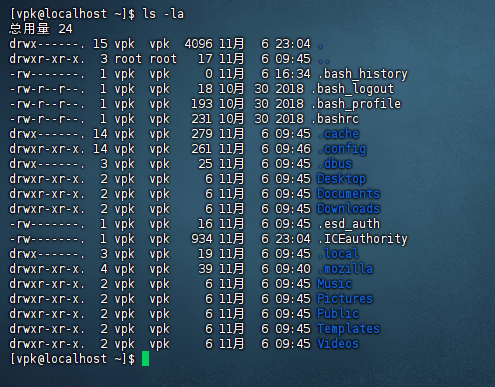
语法中的选项是可以组合使用的,比如学习的-a和-l可以组合应用。
语法:
ls -l-a
ls -la
ls -al上述三种写法都是一样的,表示同时应用-l和-a的功能。
2-1-4. ls命令的-h选项
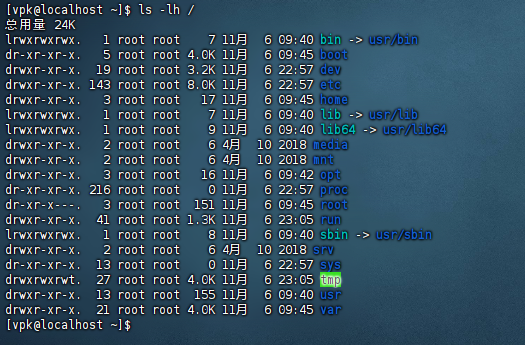
- -h表示以易于阅读的形式,列出文件的大小,如K、M、G。
- -h选项必须要搭配
-l一起使用。
2-2.cd命令
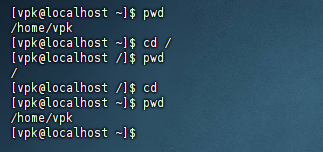
当Linux终端(命令行)打开的时候,会默认以用户的HOME目录作为当前的工作目录。
我们可以通过cd命令,更改当前所在的工作目录。
语法:
cd [path]cd命令无需选项,只有参数,表示要切换到哪个目录下。cd命令直接执行,不写参数,表示回到用户的HOME目录。
2-3.pwd命令
通过pwd命令,可以查看当前所在的工作目录。
语法:
pwdpwd命令,无选项,无参数,直接输入pwd即可。
3.相对路径和绝对路径
绝对路径:以根目录为起点,描述路径的一种写法,路径描述以/开头。
cd /home/vpk/Desktop相对路径:以当前目录为起点,描述路径的一种写法,路径描述无需以/开头。
cd Desktop特殊路径符:
- .表示当前目录,比如
cd./Desktop表示切换到当前目录下的Desktop目录内,和cd Desktop效果一致。 ..表示上一级目录,比如:cd.即可切换到上一级目录,cd..切换到上二级的目录。~表示HOME目录,比如:cd~即可切换到HOME目录或cd~/Desktop,切换到HOME内的Desktop目录
4.创建目录命令
4-1.mkdir命令
语法:
mkdir [-p] path- 参数
path必填,表示Linux路径,即要创建的文件夹的路径,相对路径或绝对路径均可。 -p选项可选,表示自动创建不存在的父目录,适用于创建连续多层级的目录。
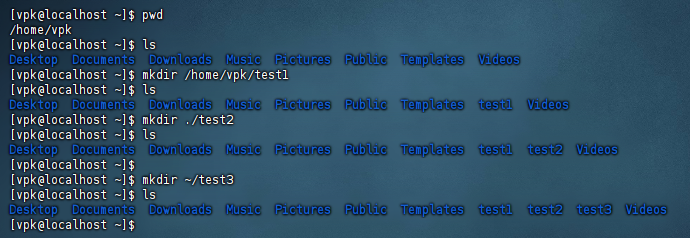
4-1-1. mkdir -p选项
如果想要一次性创建多个层级的目录,如下图:

会报错,因为上级目录destiny和good都不存在,所以无法创建666目录。
可以通过-p选项,将一整个链条都创建完成:
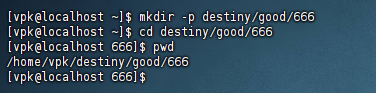
注意:创建文件夹需要修改权限,请确保操作均在HOME目录内,不要在HOME外操作。涉及到权限问题,HOME外无法成功。后续会讲解权限管控的知识。
5.文件操作命令1
5-1. touch命令
可以通过touch命令创建文件。
语法:
touch pathtouch命令无选项,参数必填,表示要创建的文件路径,相对、绝对、特殊路径均可使用(后文如无特殊情况不在赘述)。

5-2.cat命令
有了文件之后,我们可以通过cat命令查看文件的内容。
语法:
cat path不过,现在还未学习编辑器,无法向文件内编辑内容,所以暂时通过图形化手动添加内容(暂不演示),以测试cat命令。

5-3.more命令
more命令同样可以查看文件内容,同cat不同的是:
cat是直接将内容全部显示出来。more支持翻页,如果文件过多,可以一页一页的展示。
语法:
more path举例:Linux系统中内置有一个文件,路径为:/etc/services,使用more命令查看:
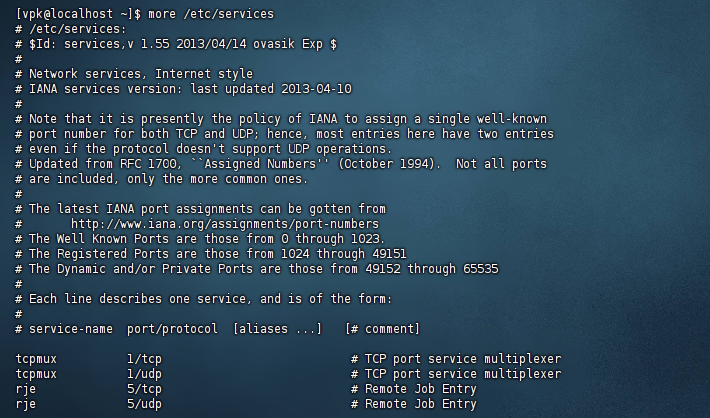
- 使用
空格进行翻页,使用q退出查看。
6.文件操作命令2
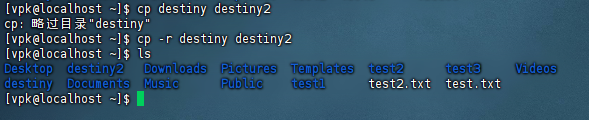
6-1.cp命令
cp命令可以用于复制文件/文件夹。
语法:
cp [-r] path1 path2-r选项,可选,用于复制文件夹使用,表示递归。path1表示被复制的文件或文件夹。path2表示要复制到的地方。
复制文件:
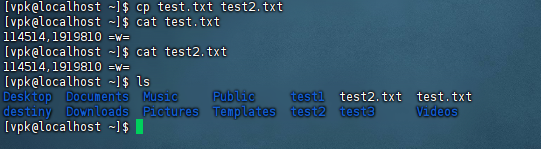
复制文件夹:
6-2.mv命令
mv命令可以用于移动文件/文件夹。
语法:
mv path1 path2path1表示被移动的文件或文件夹。
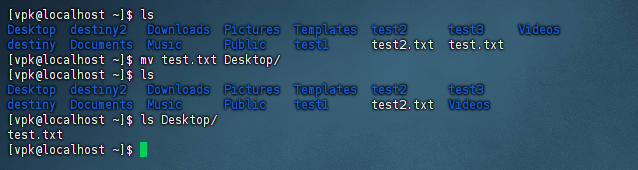
path2表示要移动去的地方,如果目标不存在,则进行改名确保目标存在。

6-3.rm命令
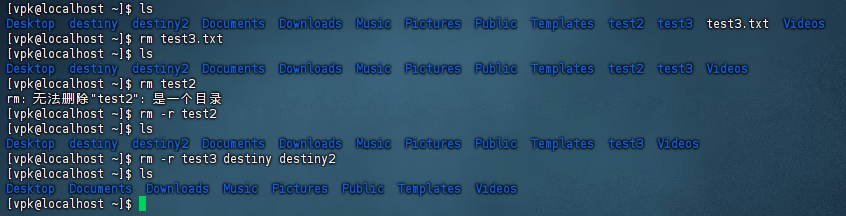
rm命令可以用于删除文件、文件夹。
语法:
rm [-r -f] path1 path2 ... pathN- 同
cp命令一样,-r选项用于删除文件夹。 - -f表示force,强制删除(不会弹出提示确认信息)
- 普通用户删除内容不会弹出提示,只有root管理员用户删除内容会有提示。
- 所以一般普通用户用不到-f选项。
- path1 path2 … pathN 表示要删除的文件或文件夹的路径,用空格隔开。
6-3-1. rm命令-通配符
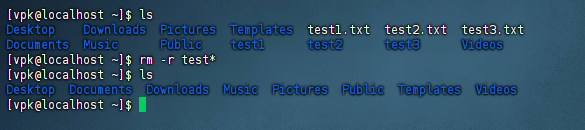
rm命令支持通配符*,即匹配任意内容(包含空),示例:
test*,表示匹配任何以test开头的内容。*test,表示匹配任何以test结尾的内容。*test*,表示匹配任何包含test的内容。
演示(删除所有以test开头的文件或文件夹):
rm是一个危险的命令,特别是在处于root用户的时候。请谨慎使用。
如下命令,请千万千万不要在root管理员用户下执行(后果自负):
rm -rf /
rm -rf /*
7.查找命令
7-1.which命令
我们在前文学习的Linux命令,其实它们的本体就是一个个的二进制可执行程序。和Windows系统中的.exe文件是一个意思。
我们可以通过which命令,查看所使用的一系列命令的程序文件放在哪里
写法:
which 要查找的命令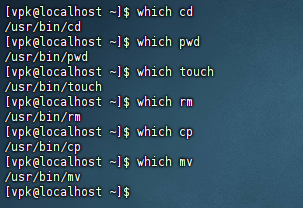
7-2.find命令
在Linux系统中,我们可以通过find命令去搜索指定的文件
语法:
find path -name "file name"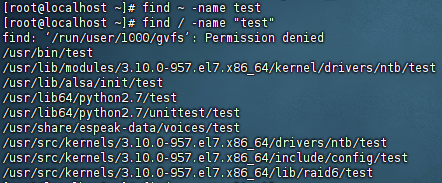
find命令与rm命令一样都支持通配符*这里不再赘述
7-2-1.按照文件大小查找文件
语法:
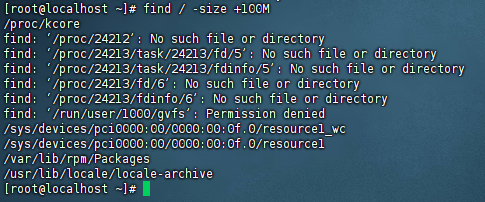
find path -size +|-n[kMG]+、-表示大于和小于n表示大小数字kMG表示大小单,小写字母k表示kb,M表示MB,G表示GB
示例:
- 查找小于1kb的文件:find / -size -1k
- 查找大于100MB的文件: find / -size +100M
8.grep、wc和管道符
8-1.grep命令
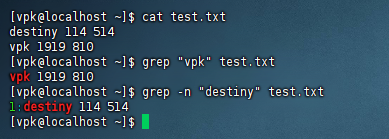
可以通过grep命令,从文件中通过关键字过滤文件行。
语法:
grep [-n] 关键字 path- 选项
-n,可选,表示在结果中显示匹配的行的行号。 - 关键字,必填,表示过滤的关键字,带有空格或其它特殊符号,建议使用
” ”将关键字包围起来。 - 文件路径,必填,表示要过滤内容的文件路径,可作为内容
输入端口。
首先让我们通过touch命令在HOME目录创建一个test.txt,并通过图形化页面编辑并保存如下内容:

使用grep命令过滤:
8-2.wc命令
可以通过wc命令统计文件的行数、单词数量等。
语法:
wc [-c -m -l -w] path-c,统计bytes数量。-m,统计字符数量。-l,统计行数。-w,统计单词数量。path文件路径,被统计的文件,可作为内容输入端口。

上图为不加选项的结果:2为行数,6为单词数量,29为字节数。
8-3.管道符
学习了grep命令后,我们来学习一个新的特殊符号,管道符:|
管道符的含义是:将管道符左边命令的结果,作为右边命令的输入。
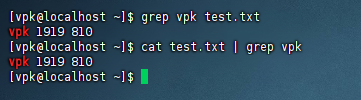
如上图:
- cat destiny.txt的输出结果(文件内容)
- 作为右边的grep命令的输入(被过滤文件)
9.echo、tail、重定向符
9-1.echo命令
可以使用echo命令在命令行内输出指定内容。
语法:
echo 输出的内容无需选项,只有一个参数,表示要输出的内容,复杂内容可以用””包裹。
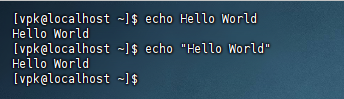
演示:
- 在终端上显示:Hello World
- 带有空格或\等特殊符号时,建议使用双引号包围。
9-1-1.反引号`
看如下命令:echo pwd
本意是想输出当前的工作路径,但是pwd被作为普通字符输出了。
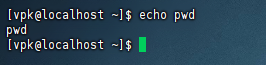
我们可以通过将命令用反引号`将其包裹,被包裹的内容会作为命令执行,而非普通字符。

9-2.重定向符
我们再来学习两个特殊符号,重定向符:>和>>
- >,将左侧命令的结果,覆盖写入到符号右侧指定的文件中。
- >>,将左侧命令的结果,追加写入到符号右侧指定的文件中。
演示:
- echo “Hello World” > test.txt 覆盖内容。
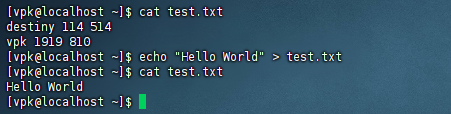
- echo “Hello Linux” >> test.txt 追加内容。
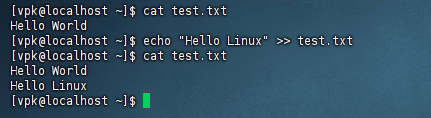
只要能产生结果的命令,都可以往右边写入。
9-3.tail命令
使用tail命令,可以查看文件尾部内容,跟踪文件的最新更改。(比较简单,这里不做具体演示)
语法:
tail [-f -num] path- path,表示被跟踪的文件路径。
- -f,表示持续跟踪
- -num,表示查看尾部多少行,不填默认10行。
10.vi编辑器
10-1.介绍
官网:
vi\vim是visual interface的简称,是Linux中最经典的文本编辑器。
同图形化界面中的文本编辑器一样,vi是命令行下对文本文件进行编辑的绝佳选择。
vim是vi的加强版本,兼容vi的所有指令,不仅能编辑文本,而且还具有shell程序编辑的功能,可以不同颜色的字体来辨别语法的正确性,极大方便了程序的设计和编辑性。
10-2.工作模式
示意图:
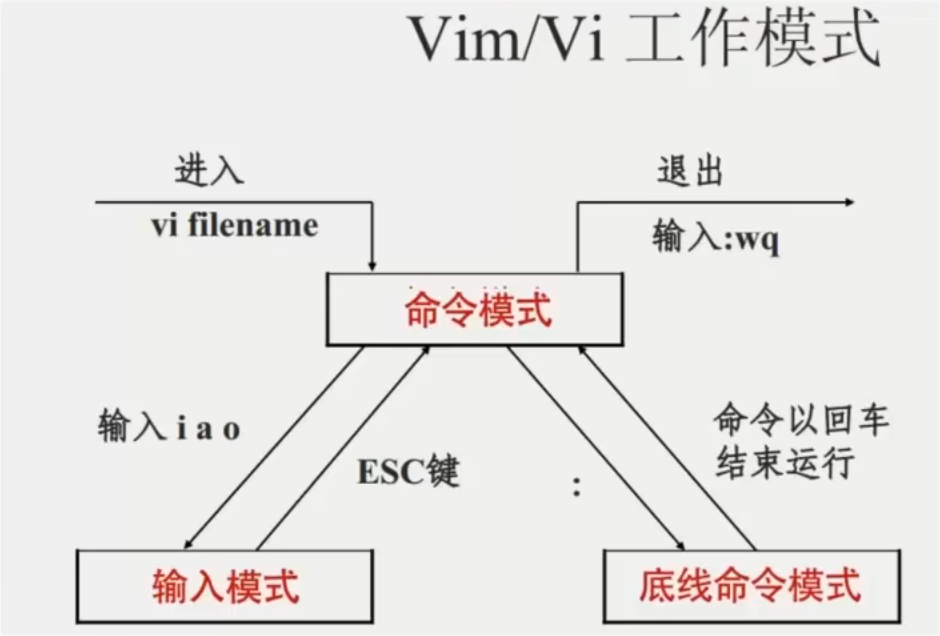
10-2-1.命令模式(Command mode)
命令模式下,所敲的按键编辑器都理解为命令。以命令驱动执行不同的功能。此模型下,不能自由进行文本编辑。
基础语法:
vi 文件路径
vim 文件路径 //后续全部使用此命令
如果文件路径表示的文件不存在,那么此命令会用于编辑新文件。
如果文件路径表示的文件存在,那么此命令会用于编辑已有文件。
快捷键(太多了直接上图):
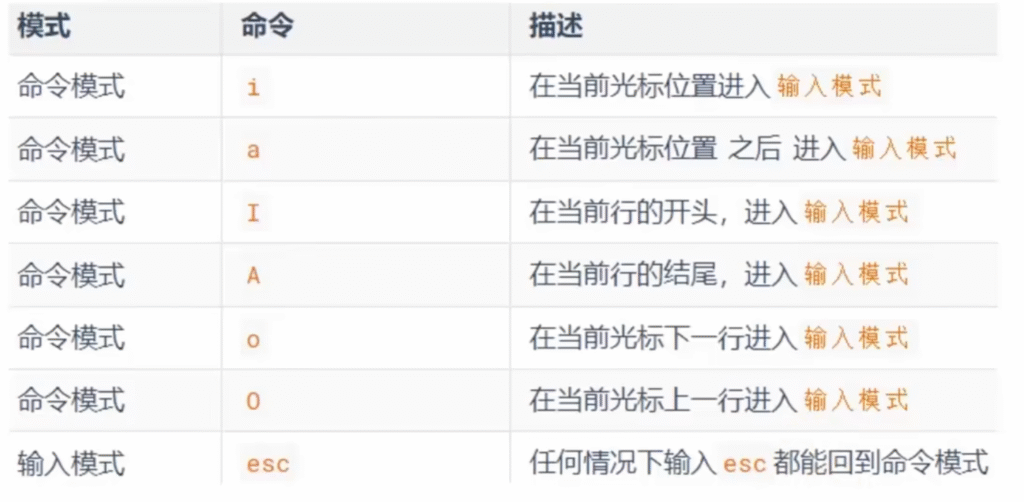
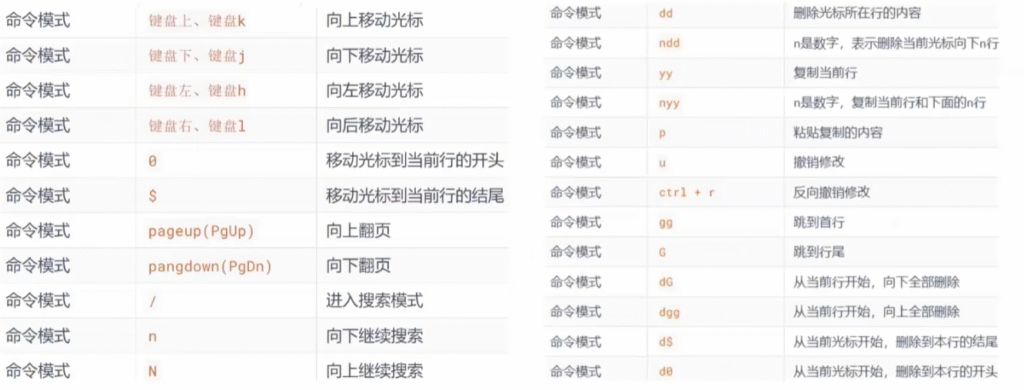
10-2-2.输入模式(Insert mode)
也就是所谓的编辑模式、插入模式。
此模式下,可以对文件内容进行自由编辑。
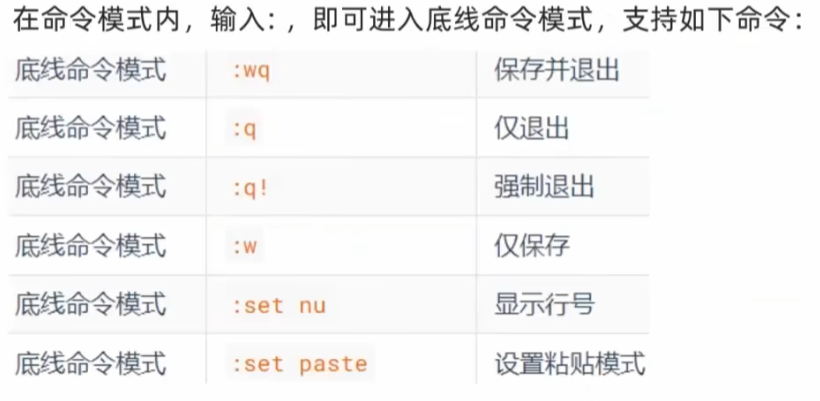
10-2-3.底线命令模式(Last line mode)
以:开始,通常用于文件的保存、退出。
已阅(☆ω☆)
what can i say
帅!!!